
一般来说Win10系统中,默认文件资源管理器都是单一进程,因此想要在不同进程打开文件资源管理器的话,需要修改注册表。在资源管理器界面右键菜单中,添加“在新进程中打开”选项来达到这个目的。这篇文章是UU诊所给大家带来的Win10添加右键在新进程中打开方法教程,由于教程需要修改注册表,大家记得备份好注册表再进行操作。
方法/步骤:
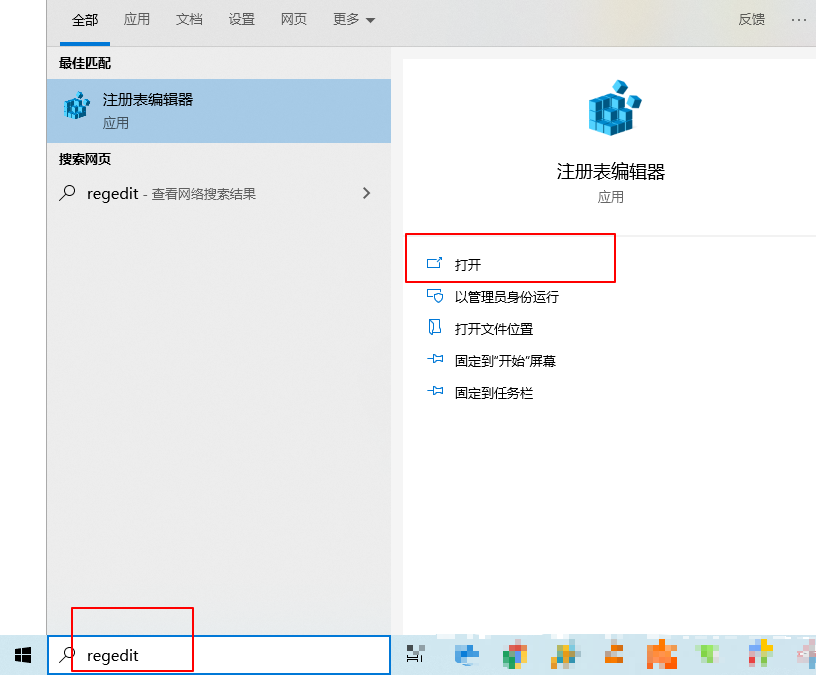
1、按 Win + S 组合键,打开搜索,在搜索框中,输入:regedit 命令,然后点击并打开系统给出的最佳匹配注册表编辑器应用;
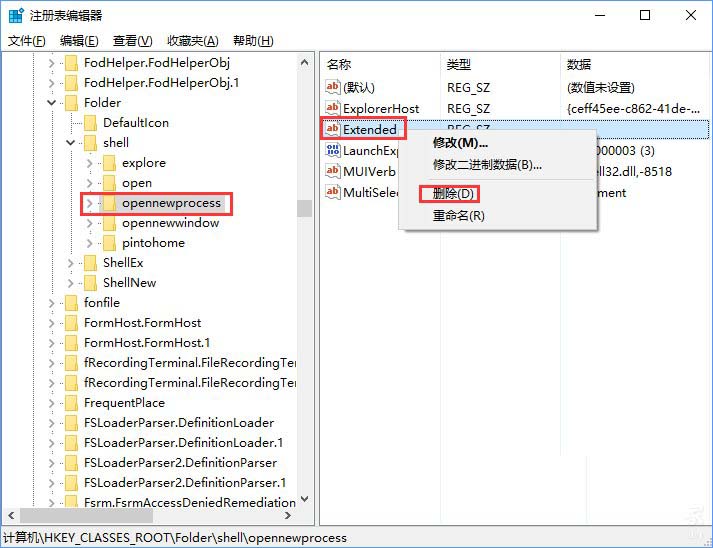
2、注册表编辑器窗口中,依次展开到:
HKEY_CLASSES_ROOT\Folder\shell\opennewprocess
点击左侧opennewprocess,然后在右侧找到并右键点击Extended字符串值,在打开的菜单项中,选择删除
3、接着,点击右键,在打开的菜单项中,选择新建字符串值,并且命名为Icon,设置数值数据为imageres.dll,-5322并保存;
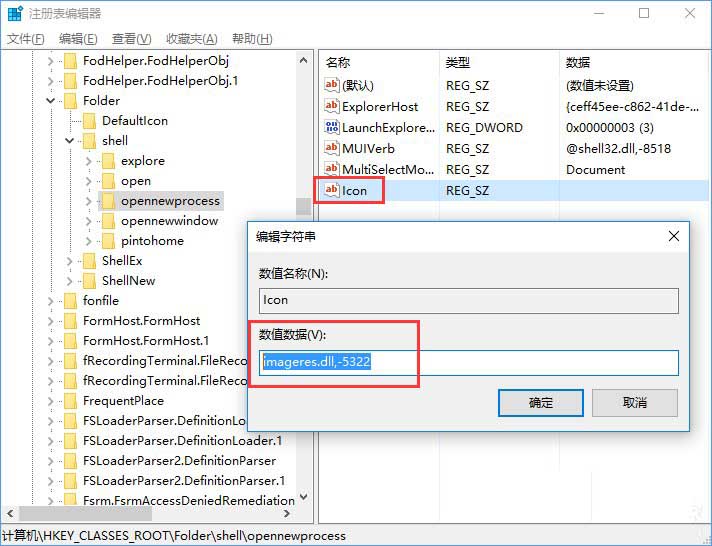
修改注册表后,还需要重启电脑
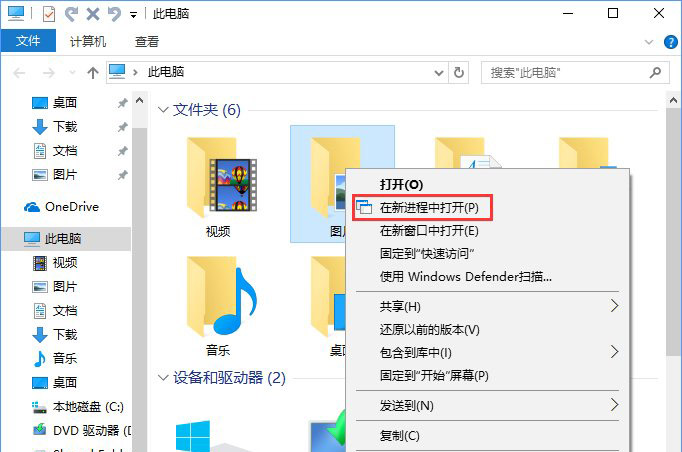
4、打开文件资源管理器窗口后,在任意驱动器或文件夹图标上点击右键,就会看到“在新进程中打开”的项目,点击之后就可以在新的窗口进程中打开explorer.exe;
以上就是Win10如何设置右键选项|Win10添加右键在新进程中打开文章,如果大家也遇到了这样的问题,可以按照这篇文章的方法教程进行操作。如有其他电脑问题,或者想了解更多技术教程,请继续关注UU诊所。
上一篇:Win10依赖服务或组无法启动|开启Windows进程激活服务 下一篇:Win10 2004如何重置系统|遇到系统问题怎么重置此电脑



 400-888-9278